Sketch Photo: Learn to Draw
APSOFT HKT艺术和设计
3.4792.00 评测
- 版本
- 1.3.2
- 安装量
- 10.00M
- 年龄分级
- 3 岁以上
截图
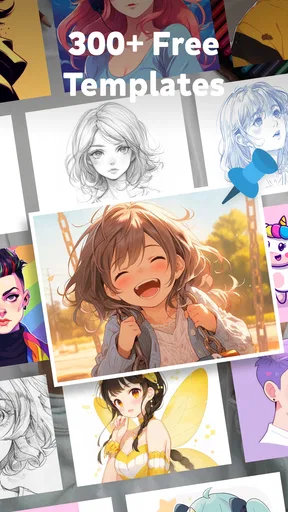
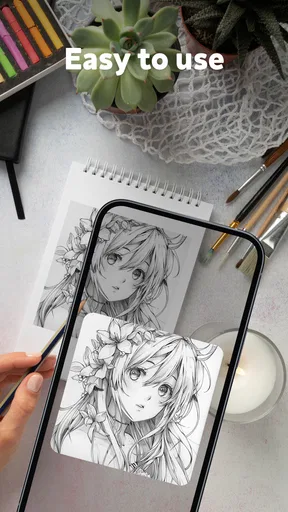
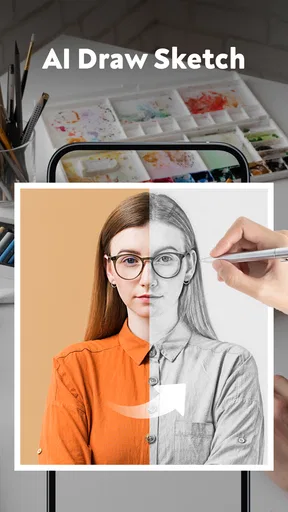
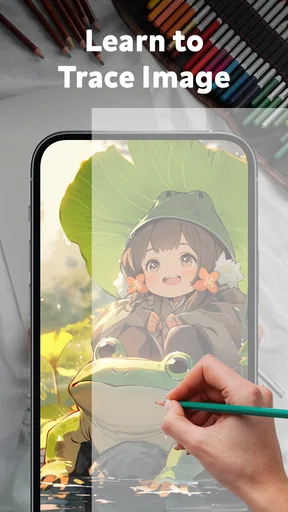
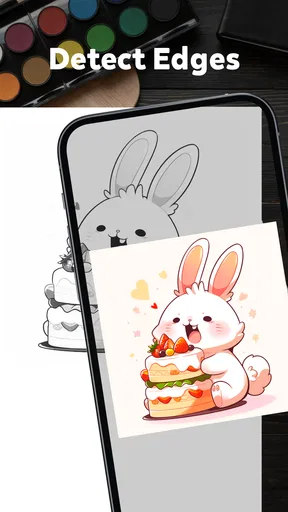
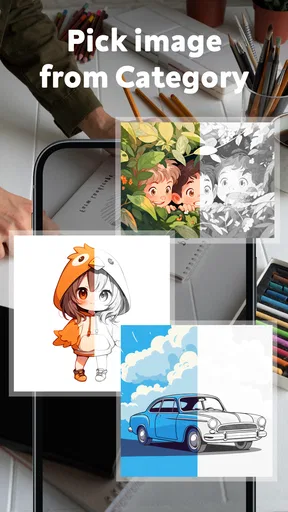
我们对 Sketch Photo: Learn to Draw 的评测
 分析者 Appyee
如果你曾经想把一张照片变成素描,却不想先学习复杂的绘图软件,那么 Sketch Photo: Learn to Draw 是一款很容易上手的艺术和设计应用。我实际使用时,最直接的感受是:它把“找参考图”和“开始临摹”这两个步骤放在了同一个移动端流程里。你可以从手机图库选择照片,再把它当作绘画参考来处理,适合随手练习轮廓、观察明暗,或者只是给普通照片增加一点手绘味道。
它由 APSOFT HKT 开发,免费下载,适合三岁以上用户,当前版本是 1.3.2,并支持 Android 6.0 及以上系统。应用在艺术和设计类别中已经积累了超过一千万次安装,平均评分约为 3.7,说明它确实有较大的使用人群,但体验也并非人人都会满意。我的建议是把它看成一件轻量的手机素描工具,而不是能够替代专业绘画软件的完整工作台。
从图库照片开始,移动网络会怎样影响使用
我会先把准备工作和创作时间分开:在网络稳定时打开应用,确认图库里有一张已经保存到手机的清晰照片;之后再开始临摹,避免边等图片边消耗注意力。这样做也方便判断问题出在哪里——如果照片能正常找到,网络就不必成为每次练习的变量。
第一次使用时,重点不是画得多复杂
这款应用的核心价值,在于把照片变成可供临摹的视觉参考。打开后,我更愿意先选择轮廓清楚、主体突出的图片,例如正面人像、建筑外形、宠物头像或一件摆放稳定的物品。这样的照片更容易看出线条走向,也不会因为背景过于杂乱而让练习变成“猜图”。
如果你只是想快速开始,图库里的照片比临时拍摄更方便。出门时看到有趣的门窗、树影或街边招牌,可以先保存下来,之后再集中练习。这个工作方式特别适合通勤、候车或午休这些零碎时间,因为你不需要准备画板、铅笔和参考书,手机本身就能承担参考图和练习入口的角色。
不过,网络连接对移动应用的体验仍然有影响。应用的主要操作围绕本地图库中的照片展开,但启动、版本更新,以及某些可能依赖应用服务的环节,都可能受到网络状态影响。我不会把它描述成一款明确支持完全离线工作的工具,因此如果你准备在信号不稳定的地方使用,最好提前打开应用并选好图片,不要等到地下空间、长途交通工具或拥挤场所里才开始准备。
网络不稳时,提前准备比反复点击更有效
我发现,很多移动端绘图体验并不是败在绘画本身,而是败在用户已经坐下来,却还在等待页面、图片或功能响应。使用这款应用时,可以在网络良好的环境中先整理好图库,把想练习的照片放到容易找到的位置。这样进入练习时,注意力会留在构图和线条上,而不是不断切换网络或重新打开页面。
如果照片来自聊天软件、云端相册或社交平台,建议先确认它已经真正保存到手机图库中。只看到缩略图并不代表应用一定能马上使用原图。对需要临摹细节的人来说,清晰的眼睛、手指、发丝或建筑边缘很重要;如果原图还没有完整下载,后续选择和处理都会变得不顺畅。
这也是它和纸质素描书的一个明显区别。纸本参考不需要加载,但更换图片麻烦;Sketch Photo: Learn to Draw 换图很快,却更依赖手机环境。我的做法是把它用于“随时开始”的练习,而不是把它当成完全不受网络和设备状态影响的长期画室。
它适合哪些网络场景
在家里的稳定网络环境中,它最适合做连续练习。你可以先从简单物体开始,再换到人物或复杂场景,不必每次重新准备材料。在外出时,它更像一个临时创作工具:看到合适的参考图,就在手机里完成选择,然后利用短时间画几笔。
如果你经常在没有稳定信号的地方创作,我会建议你把关键素材提前放在设备中,并在出发前测试一次完整流程。这样做不是为了增加仪式感,而是为了确认照片可以被正常找到,应用也能顺利进入你需要的界面。移动绘图最怕临时发现素材不可用,尤其当你只有十几分钟可以练习时。
手机小屏幕上的实际创作:方便,但有边界
我觉得手机小屏幕最适合做短而明确的练习,而不是追求一次完成精细作品。开始前先决定只练外轮廓、比例或一处阴影,画到目标就停下来检查整体;这种限制反而能减少频繁放大和移动画面带来的干扰。接下来,屏幕空间的取舍会直接影响我如何安排步骤。
适合碎片时间,不适合长时间精修
手机屏幕让这款应用的优点很明显:你可以在任何有空的时段打开图库,挑一张照片开始。比如我会在咖啡店等朋友时,选择一张轮廓简单的建筑照片,先观察屋顶、窗框和阴影的关系。这样的练习不追求完成一幅复杂作品,而是训练眼睛把照片拆成几种基本形状。
但小屏幕也会限制精细操作。人物手部、头发边缘和复杂纹理需要不断放大、移动和确认,手指很容易遮住正在处理的区域。如果你习惯在平板或电脑上使用较大的画布,刚开始可能会觉得手机上的空间不够从容。它的优势是随身携带,而不是提供最舒适的精修面积。
因此,我不建议一开始就选择细节密集的合照或森林风景。先使用单一主体、背景干净的图片,练习从外轮廓到内部结构的顺序。等你习惯在小屏幕上定位,再挑战复杂素材,会比直接追求高难度更容易获得成就感。
一个更实用的日常流程
如果你每天只有短时间,我建议采用三个阶段。第一步只观察照片,把主体分成圆形、方形、长线和阴影块;第二步处理最大轮廓,不急着画眼睛、纽扣或砖缝;第三步才补充少量能够说明材质的细节。这个顺序可以避免一开始陷入局部,最后却发现整体比例已经偏离。
对人像来说,先看头部倾斜、肩线和脸部外轮廓,比马上描眉眼更有帮助。对建筑来说,先确认垂直线和透视方向,再处理窗户排列。对宠物来说,先抓住身体姿态和耳朵方向,毛发纹理可以放到最后。这样的使用方法并不是应用额外提供的课程,而是我在手机操作限制下总结出的更稳妥流程。
还有一个容易忽略的取舍:照片越有趣,不一定越适合练习。强烈滤镜、逆光、过度压缩和背景人物太多的图片,可能让你花大量时间判断图像信息。真正适合初学者的参考图,往往看起来普通,却拥有明确的轮廓和容易分辨的明暗区域。
它和常见替代方案的差别
与纸笔临摹相比,这款应用更方便更换参考照片,也更适合随身使用;但纸笔在触感、线条阻力和大面积涂抹方面更自然。与专业绘图软件相比,它的学习负担更低,打开后不需要面对大量画笔、图层和参数,不过这也意味着熟练用户可能会觉得控制空间不足。
如果你的目标是制作完整插画、精确修图或经营数字绘画作品集,我会优先考虑功能更完整的绘图工具。反过来,如果你只是想把图库里的照片变成练习素材,或者想在短时间内建立“观察照片再动笔”的习惯,它的简洁反而是优点。
遇到失败时,怎样恢复而不是放弃
遇到卡顿或结果不理想时,我会先保住已经完成的部分,再逐项排查:确认参考图仍在图库、换一张轮廓更清楚的照片,并用不重要的素材重新走一遍操作流程。把故障和绘画难度分开判断,通常比连续点击或从头重画更省力;下面也可以据此考虑有限流量下的准备方式。
最常见的问题不是不会画,而是参考图选错
第一次结果不理想时,我不会马上判断应用不好用。很多失败来自照片本身:主体太小、光线太暗、背景和人物颜色接近,或者拍摄角度让轮廓互相重叠。换一张构图更简单的照片,通常比在同一张困难图片上反复修改更有效。
如果线条看起来凌乱,可以退回到最基本的外轮廓练习。先不要处理阴影,也不要试图复制照片里的每一个细节。把目标改成“让别人认出主体”,而不是“完全复刻照片”,会明显降低挫败感。等形体稳定后,再加入眼睛、衣褶、窗框或毛发等局部。
网络中断时,首先不要连续快速点击。先检查当前照片是否已经保存到图库,再重新打开应用或回到上一个稳定步骤。若你正在进行重要练习,最好定期保存阶段性成果;即使只是完成轮廓,也比网络或应用状态变化后从头开始更安心。
手机状态也会影响恢复体验
低电量、存储空间紧张、后台同时运行很多应用,都会让移动绘图变得不稳定。使用前关闭不需要的程序,给手机留出足够电量,并避免在设备明显发热时进行长时间操作,这些简单习惯比不断调整绘画方式更实际。
如果应用更新后界面或操作感觉不同,不要立刻把旧习惯强行套用。当前版本是 1.3.2,更新后的细节可能需要重新熟悉。我的做法是先用一张不重要的照片测试选择、调整和保存流程,再开始处理自己真正想保留的作品。这样可以把试错成本降到最低。
对于孩子使用,三岁以上的年龄标识说明它适合较低年龄段接触,但我仍建议成年人先帮忙准备合适的图片,并教孩子不要随意打开陌生图库内容。应用本身可以作为观察和涂画的入口,但真正有价值的部分是陪孩子讨论形状、方向和颜色,而不是只追求画面像不像原图。
在流量有限时,怎样安排更省心
流量有限时,我会把在线准备集中到一次完成:先更新应用、整理已保存的参考照片,再挑几张难度不同的素材放在容易找到的位置。练习时尽量围绕这些图片反复观察不同特征,而不是不断搜寻新图;这样既减少临时联网,也让每次打开应用都有清晰目标。
把网络用于准备,把创作留给专注时间
如果你使用的是有限流量套餐,最稳妥的方式是先在无线网络环境中整理照片、完成应用更新,并确认素材已经存入手机。不要在移动数据下反复加载同一张大图,也不要为了寻找参考图,在创作过程中频繁切换多个在线来源。
你可以建立几个简单的图库分类,例如“练轮廓”“练人物”“练建筑”和“练明暗”。这样做不需要额外工具,却能减少每次打开应用后的选择时间。分类的价值不只是节省流量,也能让你根据当天的状态挑选难度:疲惫时画简单物体,有完整空闲时再处理人物或复杂场景。
照片数量也不必太多。准备一小组清晰图片,比把大量相似照片都存下来更容易坚持。每张图都可以尝试不同目标:第一次只画外形,第二次观察阴影,第三次简化细节。这样,同一份素材可以支持多次练习,而不需要持续下载新内容。
隐私和分享习惯要保持主动
因为练习素材来自手机图库,我建议你优先使用自己拍摄的风景、物品或公开素材。家庭照片、证件、聊天截图和包含他人面孔的图片,不适合随意作为练习材料,更不应该在没有同意的情况下公开分享。把练习和私人资料分开存放,会让日后查找和管理更轻松。
如果你只是想尝试素描效果,可以先选不涉及个人信息的图片。这样即使作品后来需要展示,也不会因为背景中的电话号码、地址或私人对话而产生麻烦。对这类图库型应用来说,用户自己的素材管理往往比画笔技巧更值得提前考虑。
我还建议保留原照片,不要只依赖处理后的版本。原图可以帮助你回看比例、光线和细节来源,也方便以后重新练习。把原始参考和绘画结果放在不同文件夹中,是一个很小但很有用的工作习惯。
谁会喜欢它,谁应该选择别的工具
它最适合三类人。第一类是刚接触素描、需要明确参考对象的人;第二类是喜欢把生活照片转成绘画练习的普通用户;第三类是希望利用零碎时间培养观察力,而不想先学习复杂软件界面的人。对这些用户来说,图库导入和轻量操作能减少开始前的阻力。
它也适合家长和孩子一起使用。成年人可以先挑选轮廓简单的物品,让孩子观察“哪里是外形,哪里是阴影”,再逐步增加难度。比起单纯让孩子涂颜色,这种方式更容易引导他们注意形状关系。不过,如果孩子需要系统课程、分步骤教学或更丰富的创作工具,就不能只依赖这款应用。
另一方面,专业插画师、需要多图层管理的人,或者习惯使用触控笔进行精确绘制的人,可能会很快遇到边界。它的定位更接近照片辅助的移动素描入口,而不是完整的数字艺术制作环境。你如果需要复杂笔刷、精细蒙版、专业色彩控制或大画布工作流,选择成熟的绘图软件会更合适。
评分约为 3.7 也提醒我不要把它说成没有缺点的万能工具。它能让开始变容易,却不能替你解决构图、比例和线条控制。应用降低的是准备门槛,不是绘画本身的学习难度。真正想进步的人,仍然需要反复观察、比较和修正。
我的连接体验结论
我认为 Sketch Photo: Learn to Draw 的价值,在于它把手机图库变成了随手可用的素描参考库。网络良好时,准备过程轻便;在移动场景中,它能帮助你利用短暂空闲;网络不稳定时,只要提前整理素材,就能减少临时中断带来的烦恼。它不是一款应该被期待成专业画室的应用,而是一件适合随身练习的工具。
如果你想把照片用于临摹,愿意接受手机小屏幕的限制,并且更看重快速开始而不是复杂控制,我会推荐你试试。它免费使用,支持较早版本的 Android 系统,对入门者的尝试成本很低。安装量超过一千万也说明它并不是无人问津的小众实验,但我仍建议你根据自己的绘画目标来判断,而不要只看受欢迎程度。
我的最终建议是:在稳定网络下准备好照片,优先选择轮廓清楚的主体,先练整体再补细节,并把它当成日常观察训练的一部分。真正值得肯定的地方,是它让“我想画一张照片”变成了几乎可以立刻开始的行动。如果你追求专业后期、复杂图层或长时间精修,就把预算和精力放到功能更全面的替代方案上;如果你只想在手机上轻松迈出第一步,这款由 APSOFT HKT 开发的艺术和设计应用会是一个直接而友好的选择。
在我看来,Sketch Photo: Learn to Draw 最适合那些不想被工具设置吓退,却愿意通过照片慢慢练习的人。它的表现取决于素材选择、手机环境和你的耐心,但只要使用方式正确,它确实能把零碎时间变成有意义的绘画练习。
结论
Sketch Photo: Learn to Draw 的优势
- 适合零基础用户,循序渐进地练习人物、动物和物品素描
- 提供清晰的参考图,临摹时更容易掌握比例与轮廓
- 操作界面简洁,工具布局直观,学习过程不容易分心
- 可按自己的节奏重复练习,适合利用碎片时间提升画技
- 完成的作品便于保存,方便记录进步或分享给朋友
Sketch Photo: Learn to Draw 的不足
- 部分课程或绘画素材可能需要付费解锁
- 教程偏向临摹练习,原创构图和创作指导相对有限
- 较复杂的图案需要耐心完成,不适合追求即时效果的用户
- 广告可能打断练习流程,使用体验会因版本而异
- 在小屏手机上绘制细节时,手指操作可能不够精准
此分类中的类似推荐
查看全部
Canva可画:AI设计,编辑照片、图片和视频
Canva4.7

PENUP – 绘图-分享 SNS
Samsung Electronics Co., Ltd.4.6

Crafto
Kutumb App4.7

Sketchbook
Sketchbook4.1

爱笔思画 X (ibis Paint X)
ibis inc.4.6

Adobe Express:AI 照片、视频
Adobe4.5
常见问题
Sketch Photo: Learn to Draw 是什么应用?
Sketch Photo: Learn to Draw 是一款面向绘画初学者的学习与临摹工具,主要帮助用户把照片或示例图转换为更容易理解的素描练习。应用通常会提供轮廓、线条和明暗方面的参考,让没有绘画基础的人也能按照步骤练习。它更适合作为入门辅助工具,而不是功能完整的专业绘图软件。
Sketch Photo: Learn to Draw 适合没有绘画经验的用户吗?
适合。应用的核心体验通常围绕简单的线稿、轮廓描绘和分步骤临摹展开,因此初学者可以从基础形状开始练习,再逐渐尝试人物、动物或其他复杂对象。不过,应用只能提供视觉参考和练习流程,无法完全代替系统绘画课程。想要真正提高水平,仍需要持续练习比例、透视、光影和构图。
可以使用自己的照片进行素描练习吗?
在支持导入图片的情况下,用户可以从设备图库中选择照片,并将其作为临摹或绘画参考。使用前需要允许应用访问照片或媒体文件,具体功能可能会因系统版本和应用更新而有所不同。建议选择光线清晰、主体轮廓明显的图片,这样更容易观察线条。涉及他人肖像或网络图片时,也应注意隐私和版权问题。
Sketch Photo: Learn to Draw 是否需要付费或包含广告?
这类绘画学习应用通常可能采用免费下载、广告支持或应用内购买的模式,部分高级工具、教程、素材或去广告功能可能需要付费解锁。实际价格、订阅方式和可用功能应以 Android 或 iOS 应用商店页面显示的信息为准。下载前建议查看付款说明、试用期和自动续费规则,避免在不知情的情况下产生费用。
使用 Sketch Photo: Learn to Draw 需要哪些权限?
应用可能会请求访问照片、相机或设备存储,用于导入参考图片、拍摄素材以及保存完成的作品。如果应用包含广告或统计功能,也可能收集部分设备和使用信息。安装后建议根据实际需要授予权限,不使用相关功能时可以拒绝或在系统设置中关闭。若隐私保护较为重要,应先阅读应用商店中的隐私政策和数据安全说明。
